Claude Code Kurulumu: Sıfırdan Adım Adım Başlangıç Rehberi
Claude Code, Anthropic tarafından geliştirilen ve vibecoding için en güçlü araç olarak öne çıkan terminal tabanlı bir AI asistan. Doğal dille talimat vererek uygulama geliştirmeni sağlıyor — kod bilmene gerek yok.
Bu rehberde Claude Code'u bilgisayarına sıfırdan kuracağız. Daha önce hiç terminal kullanmamış olsan bile sorun yok — her adımı detaylıca anlatıyoruz. Tüm kurulum süreci yaklaşık 10 dakika sürüyor.

Ön Gereksinimler
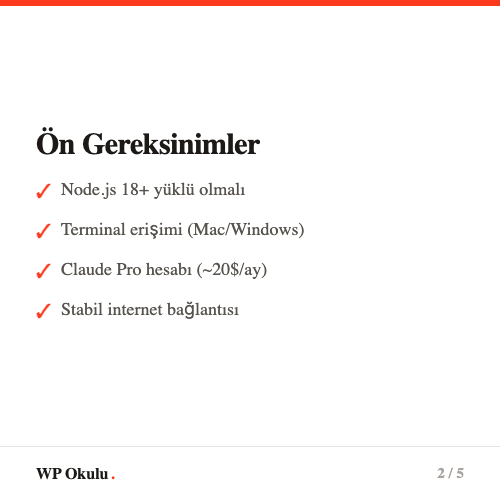
Claude Code'u kurmaya başlamadan önce elinde şunlar olmalı:
- Bir bilgisayar: Mac, Windows veya Linux fark etmez. Claude Code her üç işletim sisteminde de çalışıyor. Bilgisayarın çok güçlü olmasına gerek yok — standart bir dizüstü bilgisayar yeterli.
- İnternet bağlantısı: Claude Code bulut tabanlı çalıştığı için internet bağlantısı şart. Kurulum sırasında ve kullanım sırasında aktif bir bağlantıya ihtiyacın var.
- Claude hesabı: Anthropic'in claude.ai sitesinden bir hesap oluşturman gerekiyor. Ücretsiz hesap açabilirsin ama Claude Code'u kullanmak için Pro veya Max abonelik gerekiyor. Pro abonelik aylık 20 dolar.
Bu üç şey hazırsa, kuruluma başlayabiliriz.
Adım 1 — Node.js Kurulumu
Claude Code, Node.js altyapısı üzerinde çalışıyor. Bu yüzden ilk adım olarak bilgisayarına Node.js kurmamız gerekiyor. Node.js, JavaScript kodlarını çalıştıran bir platform — ama sen Node.js ile doğrudan bir şey yapmayacaksın, sadece Claude Code'un çalışması için gerekli.
Bilgisayarında zaten Node.js kurulu olabilir. Kontrol etmek için terminal aç (nasıl açılacağını bir sonraki adımda anlatıyoruz) ve şunu yaz:
node --version
Eğer v18.0.0 veya daha yüksek bir sayı görüyorsan, Node.js zaten kurulu ve bu adımı atlayabilirsin. Eğer "command not found" veya benzeri bir hata görüyorsan, kurulum yapman gerekiyor.
Mac'te Node.js Kurulumu
Mac kullanıcıları için en kolay yol, Node.js'in resmi sitesinden indirmek:
- nodejs.org adresine git
- "LTS" (Long Term Support) sürümünü indir — bu en kararlı sürüm
- İndirilen
.pkgdosyasını aç - Kurulum sihirbazını takip et — her adımda "Continue" ve sonunda "Install" butonuna tıkla
- Kurulum tamamlandığında Terminal'i kapat ve yeniden aç
Alternatif olarak, Homebrew kullanıyorsan terminal'e şu komutu yazabilirsin:
brew install node
Homebrew zaten yüklüyse bu yöntem daha hızlı olabilir. Ama yüklü değilse, resmi siteden indirmek daha pratik.
Windows'ta Node.js Kurulumu
Windows kullanıcıları için kurulum şöyle:
- nodejs.org adresine git
- "LTS" sürümünü indir (Windows Installer .msi dosyası)
- İndirilen dosyayı çalıştır
- Kurulum sihirbazında "Next" diyerek ilerle. "Add to PATH" seçeneğinin işaretli olduğundan emin ol — bu çok önemli
- Kurulum tamamlandığında bilgisayarını yeniden başlat
Önemli not: Windows'ta Claude Code'u en iyi şekilde kullanmak için WSL (Windows Subsystem for Linux) kurmanı öneriyoruz. WSL, Windows içinde bir Linux ortamı çalıştırıyor ve Claude Code bu ortamda çok daha iyi performans gösteriyor. WSL kurulumu için terminal'e (PowerShell'i yönetici olarak aç) şu komutu yaz:
wsl --install
Bilgisayarını yeniden başlattıktan sonra WSL hazır olacak. Sonrasında WSL terminal'ini açıp Node.js'i orada da kurabilirsin.
Adım 2 — Terminal'i Tanıyalım
Terminal, bilgisayarınla metin tabanlı iletişim kurduğun bir araç. Normalde bilgisayarını fare ile kullanırsın — klasörlere tıklarsın, dosyaları sürüklersin. Terminal'de aynı işleri komut yazarak yaparsın.
"Terminal" kelimesi seni korkutmasın. Claude Code ile çalışırken terminal'e karmaşık komutlar yazmayacaksın. Sadece birkaç basit komutu bilmen yeterli — gerisini Claude Code hallediyor.
Mac'te Terminal nasıl açılır:
- Spotlight'ı aç (Cmd + Space) ve "Terminal" yaz, Enter'a bas
- Veya Finder'da Uygulamalar → Yardımcı Uygulamalar → Terminal yolunu takip et
Windows'ta Terminal nasıl açılır:
- Başlat menüsüne tıkla ve "PowerShell" veya "Terminal" yaz
- WSL kurduysanız "Ubuntu" veya "WSL" yazarak Linux terminali açabilirsin
Terminal açıldığında siyah (veya koyu renkli) bir ekran ve yanıp sönen bir imleç göreceksin. Bu ekrana komut yazıp Enter'a basarak bilgisayarına talimat veriyorsun.
Bilmen gereken birkaç temel komut:
cd klasor-adi— Bir klasörün içine gircd ..— Bir üst klasöre çıkls(Mac/Linux) veyadir(Windows) — Klasördeki dosyaları listelemkdir klasor-adi— Yeni bir klasör oluştur
Bu dört komutu bilmen başlangıç için fazlasıyla yeterli. Claude Code açıldıktan sonra zaten doğal dille iletişim kuracaksın.
Adım 3 — Claude Code'u Yükle
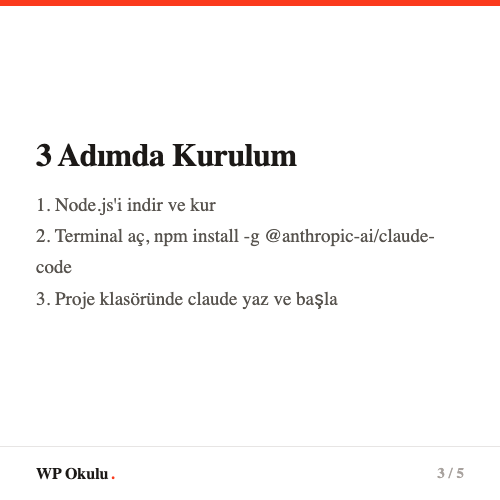
Node.js kurulu ve terminal açık. Şimdi Claude Code'u yükleme zamanı. Terminal'e şu komutu yaz ve Enter'a bas:
npm install -g @anthropic-ai/claude-code
Bu komutu parçalayalım:
npm— Node.js'in paket yöneticisi. Programları yüklemek için kullanılıyor.install— "Yükle" anlamına geliyor.-g— "Global" yani bilgisayarın her yerinden erişilebilir şekilde yükle.@anthropic-ai/claude-code— Claude Code'un paket adı.
Yükleme birkaç dakika sürebilir. Terminal'de ilerleyen metin satırları göreceksin — bu normal. Yükleme tamamlandığında terminal tekrar komut yazmana hazır hale gelecek.
Yüklemenin başarılı olduğunu doğrulamak için şu komutu yaz:
claude --version
Bir versiyon numarası görüyorsan (mesela 1.x.x gibi), Claude Code başarıyla yüklendi. Tebrikler!
Adım 4 — İlk Çalıştırma
Claude Code yüklendi. Şimdi ilk kez çalıştıralım ve Anthropic hesabınla giriş yapalım. Terminal'e şu komutu yaz:
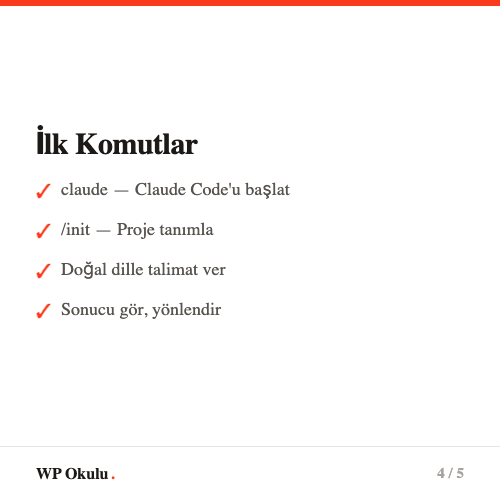
claude
İlk çalıştırmada Claude Code seni kimlik doğrulama (authentication) sürecine yönlendirecek. Şu adımları takip et:
- Terminal'de bir URL görünecek. Bu URL'yi kopyala ve tarayıcında aç.
- Anthropic hesabınla giriş yap (veya yeni hesap oluştur).
- Claude Code'un bilgisayarından erişim izni istemesini onayla.
- Tarayıcıda "Başarılı" mesajı görünecek. Terminal'e geri dön.
Giriş başarılıysa, terminal'de Claude Code'un sohbet arayüzünü göreceksin. Artık doğal dille talimat verebilirsin.
Claude Code açıldığında sana bir karşılama mesajı gösterecek. Bu mesajda bulunduğun klasörün adını ve bazı temel bilgileri göreceksin. Claude Code, terminalin o an hangi klasörde olduğunu biliyor ve o klasördeki dosyalarla çalışıyor.
Adım 5 — İlk Projeni Oluştur
Her şey hazır. Şimdi Claude Code ile ilk mini projeni yapalım — basit bir "Merhaba Dünya" web sayfası. Bu, her şeyin düzgün çalıştığını doğrulamamızı sağlayacak.
Önce proje için bir klasör oluştur ve içine gir:
mkdir merhaba-dunya
cd merhaba-dunya
claude
Claude Code açıldığında şu talimatı ver:
"Basit bir HTML sayfası oluştur. Sayfanın ortasında büyük harflerle 'Merhaba Dünya!' yazsın. Arka plan koyu mavi, yazı beyaz olsun. Modern ve şık bir font kullansın."
Claude Code birkaç saniye içinde bir index.html dosyası oluşturacak. Sana dosyayı tarayıcıda açmanı söyleyecek. Dosyaya çift tıklayarak veya terminal'den açarak sonucu görebilirsin.
Tarayıcında koyu mavi arka plan üzerinde beyaz "Merhaba Dünya!" yazısını görüyorsan, her şey çalışıyor demektir. Claude Code ile ilk projeni başarıyla oluşturdun!
Şimdi bir adım daha ileri gidelim. Claude Code'a şunu de:
"Sayfanın altına bugünün tarihini ve saatini gösteren bir alan ekle. Her saniye güncellensin."
Claude Code, JavaScript kullanarak canlı bir saat ekleyecek. Sayfayı yenilediğinde saniyesi akan bir saat göreceksin. Tek satır kod yazmadan, konuşarak bir web sayfası oluşturdun ve geliştirdin.
Sık Karşılaşılan Sorunlar
Kurulum sırasında bazı sorunlarla karşılaşabilirsin. Endişelenme — hepsinin çözümü basit.
Permission (İzin) Hatası
npm install -g komutunda "EACCES: permission denied" hatası alabilirsin. Bu, bilgisayarının global paket yüklemeye izin vermediği anlamına geliyor. Çözüm:
Mac/Linux: Komutun başına sudo ekle:
sudo npm install -g @anthropic-ai/claude-code
Bilgisayarının şifresini soracak — yaz ve Enter'a bas (şifre yazılırken ekranda karakterler görünmez, bu normal).
Alternatif (daha iyi yol): npm'in global dizinini değiştir:
mkdir ~/.npm-global
npm config set prefix '~/.npm-global'
Sonra shell profil dosyana (~/.zshrc veya ~/.bashrc) şu satırı ekle:
export PATH=~/.npm-global/bin:$PATH
Terminal'i kapat, yeniden aç ve kurulumu tekrar dene.
"node: command not found" Hatası
Bu hata Node.js'in düzgün yüklenmediğini veya PATH'e eklenmediğini gösteriyor. Çözümler:
- Terminal'i kapat ve yeniden aç. Bazen kurulumdan sonra terminal'in yenilenmesi gerekir.
- Bilgisayarını yeniden başlat. Özellikle Windows'ta bu sorunu çözebilir.
- Node.js'i yeniden kur. nodejs.org'dan tekrar indir ve "Add to PATH" seçeneğinin işaretli olduğundan emin ol.
"claude: command not found" Hatası
Claude Code yüklenmiş ama terminal onu bulamıyorsa:
- Terminal'i kapat ve yeniden aç
npx @anthropic-ai/claude-codekomutunu dene — bu, global yükleme olmadan da çalıştırır- npm'in global bin dizininin PATH'te olduğundan emin ol:
npm bin -gkomutuyla dizini öğren ve PATH'e ekle
Kimlik Doğrulama Sorunu
Claude Code'u ilk çalıştırdığında giriş yapamıyorsan:
- İnternet bağlantını kontrol et
- Tarayıcında claude.ai'a giriş yapabildiğinden emin ol
- Pro veya Max aboneliğin aktif olduğunu doğrula — ücretsiz hesapla Claude Code çalışmıyor
- VPN kullanıyorsan kapatmayı dene
Windows'ta Yavaş Çalışma
Windows'ta Claude Code beklenenden yavaş çalışıyorsa, WSL kullanmanı kesinlikle öneriyoruz. WSL ile Linux terminal ortamı çok daha hızlı ve stabil çalışıyor. Kurulum için PowerShell'i yönetici olarak aç ve wsl --install komutunu çalıştır.
Sıradaki Adım
Claude Code kuruldu, ilk projeni oluşturdun ve her şeyin çalıştığını doğruladın. Artık vibecoding'e hazırsın!
Sıradaki adım olarak ilk gerçek vibecoding projeni yapmayı dene. O rehberde 1 saatte sıfırdan çalışan bir görev yönetim uygulaması yapıyorsun — adım adım, her detayıyla.
Eğer vibecoding hakkında daha fazla bilgi edinmek istersen, Vibecoding nedir? yazımız iyi bir başlangıç noktası. Vibecoding ile no-code araçlarının farkını öğrenmek de tercihini netleştirmeye yardımcı olacaktır.
Kurulumda mı takıldın? Canlı destek al: WP Okulu'nun vibecoding atölyesine katılarak, eğitmen eşliğinde Claude Code'u kurup kullanmayı öğrenebilirsin. 8 kişilik gruplarda, 3 haftada kendi projenin çalışan bir ürüne dönüşmesini sağlıyoruz. Atölye detaylarını incele →